Tampilkan postingan dengan label Software. Tampilkan semua postingan

10/20/2013

Driver VGA Nvidia 9600GT Win 8 atau ke bawah [Driver Komputer]

Nvidia+GeForce
Nah pada kali ini , saya akan menshare pengalaman saya , menginstal Driver Nvidia  di Windows 8 , karena saya memakai windows 8 , saya Mengalami Kendala kenapa Game Pes 2012 yang saya mainkan tidak selancar bermain game Pes di windows XP , saya penasaran saya cari driver Nvidia  yang terbaca di Windows 8 , dan akhirnya saya menemukan Driver Nvidia yang sangat cocok buat windows 8 , yaitu NVIDIA Ge Force For Windows 8/7 yang saya download di Situs Resmi Nvidia,  dan Hasil nya setelah saya menginstal Driver ini , Ternyata Game Pes Saya Lancar Seperti Di XP dan Sudah dalam paket Dirext 11 , Nah kalo Teman2 ingin Mencoba Driver Nvidia Ge Force ini di windows 8 Silahkan Download
Download
Mediafire
Sekian Selamat Mencoba ya teman2
by : doditips
Read More ->>

9/12/2013

Menonaktifkan dan Edit Lock Screen Windows 8 Dengan Windows 8 Lock Screen Customizer

  - Jika membahas windows 8 memang tidak ada habisnya, apalagi Juni mendatang windows 8.1 sudah akan mulai ditebar ke konsumen di seluruh belahan dunia. Jadi, tidak ada alasan untuk ketinggalan mencoba kelanjutan windows 8 yang telah rilis sebelumnya. 

Baik, sesuai dengan topik pembahasan kita kali ini, saya ingin share bagaimana cara mengedit atau customize  serta menonaktifkan/disable windows 8 lock screen dengan menggunakan aplikasi yang namanya Windows 8 Lock Screen Customizer

Pada artikel terdahulu sebenarnya saya telah share tutorial menonaktifkan lock screen, bagi teman-teman yang berminat mencoba tutorial sebelumnya (tanpa menggunakan aplikasi) bisa menuju link dibawah ini :

Menonaktifkan Lock Screen Di Windows 8


Lanjut ya, Windows 8 Lock Screen Customizer merupakan aplikasi gratis dan portable yang dibuat hb860 dan di share oleh winaero


Dari screenshot diatas sudah keliahatn cara penggunaannya yang sangat mudah, saya rasa tidak perlu dijelaskan lagi. Aplikasi ini sudah mendukung windows 8 32bit serta 64bit, bagi sahabat kabarkomputer yang berniat mencobanya bisa mendownloadnya disini.
Read More ->>

Windows 8 RecImg Manager v1.1

  - Windows 8 merupakan sistem operasi terbaru saat ini, tidak dapat dipungkiri lagi keberadaannya membuat orang berlomba-lomba untuk bisa menggunakan sistem operasi yang satu ini. Windows 8 datang bagaikan magnet dengan berbagai fitur yang memanjakan para penggunanya. Banyak aplikasi yang secara default sudah ada pada windows 8 tersebut. Tetapi dari sekian banyak aplikasi tersebut adalah yang bisa membackup data sistem operasi, setting yang anda telah lakukan pada sistem operasi di pc anda serta dokumen penting lainnya ?


Menjawab hal tersebut admin perkenalkan dulu software yang namanya Windows 8 Reclmg Manager v1.1. Untuk mendapatkannya mudah saja anda hanya perlu klik link ini. Setelah didownload jalankan setupnya.


Ketika anda selesai menginstall maka anda akan menemukan tampilan seperti berikut.


Hanya dengan mengklik pilihan Backup maka proses Backup data anda akan segera dimulai.


Pilih direktori penyimpanan backup data anda dan start backup.


Tunggu proses backup hingga selesai, proses ini tergantung dari seberapa besar ukuran backup data anda. Anda dapat merestore kembali data anda dengan memilih pilihan restore. Sekarang anda bisa membackup data-data anda dengan mudah..enjoy.
Read More ->>

AutoSaver : Simpan File Secara Otomatis

  - Autosaver merupakan aplikasi free atau gratis serta portable /tidak perlu menginstall dan langsung dijalankan. Autosaver mendukung semua aplikasi yang support hotkeys CTRL + S (Save) sehingga kita bisa mengatur interval waktu untuk penyimpanan suatu file yang kita kerjakan. Aplikasi free ini sendiri diciptakan oleh Kishan Bagaria. Untuk om Kishan terima kasih banyak :D
Oke gak perlu panjang lebar lagi langsung saja ke screenshotnya.
Cara Menggunakan :
  • Pertama, bukalah AutoSaver, kemudian klik di sistem tray untuk membuka jendela settingnya.
  • Langkah kedua, settinglah Save Interval, ini merupakan jarak waktu untuk menyimpan file. Seperti yang ditunjukkan pada gambar diatas admin menyetting supaya semua aplikasi yang admin pakai menyimpan file otomatis dengan interval waktu setiap 5 menit 15 detik.
  • Centanglah Run when Windows starts supaya aplikasi ini langsung bekerja ketika sobat memulai windows. 
Yang berminat bisa download disini.
Read More ->>

Mengganti Warna Sign In Screen Di Windows 8

  - Mungkin kalian sudah sering berhadapan dengan Sign In Screen pada Windows 8, namun belum tahu apa yang disebut Sign In Screen. Sign In Screen merupakan interface atau jendela awal untuk masuk kedalam sistem operasi Windows. Untuk lebih jelasnya perhatikan gambar berikut.


Untuk mengganti warna dari Sign In Screen di Windows 8 supaya tidak ribet bisa menggunakan aplikasi gratisan yang bernama Sign In Screen Color Changer. 


Tersedia dua puluh enam warna untuk customisasi Sign In Screen Windows 8 kalian, oh ya.. aplikasi ini portable jadi tidak perlu di-install. Enjoy...

Read More ->>

Pin Apapun Di Start Screen & Taskbar Windows 8


Pin Apapun Di Start Screen & Taskbar Windows 8 - Ya.. pin apapun di start screen / metro ui serta taskbar Windows 8 dengan menggunakan aplikasi Pin to 8 dari WinAero. Anda dapat me-pin aplikasi, folder, drive, situs web serta file-file penting lainnya yang sering anda akses dan menempatkannya di Start Screen ataupun di Taskbar. 
Beberapa kemampuan dari Pin to 8 menurut si pembuat  antara lain : 
With our Pin to 8 you will able:
  • to pin ANY file regardless of its type;
  • to pin ANY folder;
  • to pin drive;
  • to pin Control Panel items, all them including some hidden like God Mode/All Tasks, Network Connections;
  • to pin Libraries;
  • to pin Shell Objects like Run command, "Show Desktop", Window Switcher;
  • to pin any folders or files with drag and drop. Drop them on application window.
Anda merasa tertarik untuk mencobanya? silakan download disini.
NOTE : Beberapa aplikasi yang mirip dengan Pin to 8 antara lain :
Read More ->>

8Stack Aplikasi Launcher Untuk Windows 8

8Stack Aplikasi Launcher Untuk Windows 8 - 8Stack adalah aplikasi launcher untuk Windows 8 yang memiliki interface/tampilan antar muka yang simple serta mudah untuk digunakan. 8Stack akan menampilkan icon di kanan sidebar dari layar desktop anda dan memudahkan anda mengakses program-program yang sering anda gunakan. Aplikasi ini tidak perlu di install hanya download kemudian ekstrak di komputer anda kemudian jalankan. Aplikasi 8Stack ini adalah hasil kreasi ~Langle dari deviantart.
Berikut adalah kutipan dari ~Langle tentang 8Stack :
8Stack is a simple launcher all designed and coded on my own!You probably have tried it out. After doing some improvements and fixes, I uploaded version 1.0!This note guides you on how to use and taking advantage of it.
+ How to launch/end 8Stack:When you move the cursor to the desktop's right side, a small arrow will appear,click on it, 8Stack's going to be displayed,then you can choose from the available applications to launch.If you don't click on any applications and move the cursor out of 8Stack’s area,8stack's going to disappear.
+ Tray Menu:- Pause : Stopping 8Stack temporarily. Click on "Resume" to run again.- Configuration : Openning the main menu. - Keep on desktop: Always show 8Stack on desktop.- Run at startup: Run 8Stack at the startup.- About: Information about 8Stack and the author.- Exit: Ending the application.
+ For more instructions on how to use "8Stack Configuration", please see "how to config.jpg"
+ Note:- If the folder containing icon stays in the folder of 8Stack, then the path to theicon will be the shortcut path, so any movement of 8Stack will not result in any mess on the display of the icons. - Please click on "ok" for the changes of the items' names, paths to take effect.- Click on icon "..." to add any other applitions to launch.Or you could enter the URL address of the website you want to open by start with typing ""- 8Stack and other related files should not be moved to anyplace else in case 8Stack may not work.

Bagi anda yang ingin segera mencoba 8Stack bisa download disini.
Read More ->>

Memainkan File Multimedia Dengan Multimedia 8

Memainkan File Multimedia Dengan Multimedia 8 - Banyak pemutar file multimedia tersedia untuk Windows 8 baik untuk versi desktop maupun versi modern ui. Pada kesempatan kali ini kabarkomputer akan membahas sedikit mengenai pemutar file multimedia untuk modern ui, yaitu Multimedia 8. 
Multimedia 8 support berbagai file format populer multimedia, disamping itu Multimedia populer juga mengusung tampilan yang cukup sederhana sehingga tidak membingungkan user ketika menggunakannya. Namun dibalik kesederhanaan tersebut ada satu hal yang menjadi kelemahan Multimedia 8 yaitu belum support untuk substitle. 
Multimedia 8 merupakan aplikasi gratis untuk windows 8, dengan Multimedia 8 anda tidak hanya bisa memainkan file multimedia dari komputer tetapi juga dari server multimedia. 
Untuk aplikasinya dapat anda download melalui Modern UI kemudian pilih menu Store. (Aplikasi ini khusus untuk Windows 8)
Read More ->>

Longhorn Revealed 8 Theme Untuk Windows 8

Baik langsung saja ke preview untuk Longhorn Revealed 8.
Download link : Homepage | Direct Download
Read More ->>

Base Theme untuk Windows 8

Base Theme untuk Windows 8 -
Kalau sudah mari kita lanjutkan lagi, sebelum kalian mencoba tema ini silakan baca dulu tutorial Cara Menginstall Tema Pihak Ketiga di Windows 8. Penampakan temanya bisa dilihat pada gambar berikut :
Download link : Homepage | Direct Download 
 
Read More ->>

Rufus ,, Create bootable USB drives the easy way


[rufus icon] Rufus


Buat bootable USB drive dengan cara mudah


[rufus screenshot]

Rufus adalah utilitas kecil yang membantu Format dan membuat bootable USB flash drive, seperti kunci USB / pendrives, memori stick, dll

Hal ini dapat sangat berguna untuk kasus-kasus di mana:

  •      Anda perlu membuat media instalasi USB dari ISO bootable (Windows, Linux, UEFI, dll)
  •      Anda perlu untuk bekerja pada sistem yang tidak memiliki OS diinstal
  •      Anda perlu flash BIOS firmware atau lainnya dari DOS
  •      Anda ingin menjalankan utilitas tingkat rendah

Meskipun ukurannya yang kecil, Rufus menyediakan semua yang Anda butuhkan!

Oh, dan Rufus cepat. Misalnya ini tentang dua kali secepat UNetbootin, Universal USB Installer atau Windows 7 USB alat download, pada penciptaan Windows 7 USB instalasi drive dari ISO (dengan menyebutkan terhormat untuk WiNToBootic untuk mengelola untuk menjaga). Hal ini juga sedikit lebih cepat pada penciptaan Linux bootable USB dari ISO (1).
Sebuah daftar lengkap non Rufus didukung ISO juga disediakan di bagian bawah halaman ini (2).
  >> Download <<


 >> Download <<

Dari versi 1.2.0, versi tunggal Rufus disediakan, yang meliputi dukungan FreeDOS.
Setelah di-download, aplikasi siap untuk digunakan - tidak ada instalasi atau file lainnya yang diperlukan.
Persyaratan Sistem:
Windows XP atau yang lebih baru. 32 atau 64 bit tidak masalah.


Read More ->>

8/26/2013

kunci Keyboard & Mouse

   
   Hy guys,sambil nunggu buka puasa labih baik nulis artikel, Siapa sangka  kalau software yang berukuran kecil ini bisa mengunci  keyboard & mouse. Agar terhindar dari tangan usil software ini bisa anda gunakan saat  meninggalkan komputer atau laptop  anda sesaat
ok lansung aja klik link di bawah ini


 klik Download | 187 KB
password : anchumrt
software ini sudah saya pakai dan ternya ta aman tidak perlu khawatir.sekian dulu yah sobat maaf klo cuma sedikit, salam TKJ


Read More ->>

Download LEGO Digital Designer

Download LEGO Digital Designer
BLOG TKJ - LEGO Digital Designer memungkinkan anda membuat berbagai model menggunakan LEGO brick di komputer. Dengan metode "Click-Stick"-nya mendapatkan pujian mulai dari anak-anak, orang tua, guru, dan para pemerhati design.
Download LEGO Digital Designer
Berbagai pengembangan fitur baru mulai dikembangkan mencakup antarmuka, konektifitas, bangunan, kompatibilitas tehnik, dan animasi.

Download LEGO Digital Designer.

Read More ->>

Camstudio

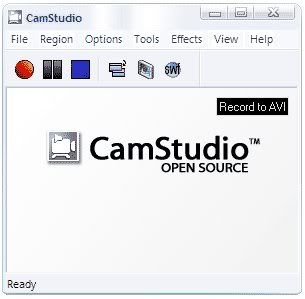
logo-new CamStudio dapat merekam segala aktivitas di layar monitor, lengkap dengan audio dari speaker dan juga microphone yang kemudian disimpan dalam format AVI yang merupakan format standar multimedia di Windows. Tapi Anda juga bisa merubah file AVI tersebut ke dalam format SWF (format video yang terkenal untuk video streaming karena hemat bandwidth) dengan bantuan SWF-producer bawaan CamStudio. software
Mungkin Anda bertanya-tanya untuk apa merekam aktivitas di monitor komputer. Mungkin belum terpikirkan sebelum saya jabarkan apa saja kegunaannya:
  • Membuat video demonstrasi software tertentu.
  • Membuat video tutorial untuk mengajar di sekolah atau perguruan tinggi
  • Merekam aktivitas yang cukup berbahaya semisal merubah registry & konfigurasi lain di komputer. Jika terjadi suatu masalah Anda dapat menunjukkannya kepada orang yang ahli sehingga penyebab kerusakan bisa lebih cepat diketahui.
  • Membuat video tutorial/ tips & trik dari software tertentu ataupun software buatan Anda sendiri (promosi). Misal: membuat tutorial dengan Adobe Photoshop untuk mengedit gambar.
  • Membuat walkthrough dan trik bermain suatu video game tertentu.
  • Dan banyak lagi.
CamStudio dapat menambahkan teks/ tulisan di video rekaman dengan kualitas tinggi, anti-aliased (tepian tidak bergerigi). Lalu dengan fitur anotasi video yang unik Anda dapat menambahkan video dari webcam yang menampilkan diri Anda sendiri “picture-in-picture” pada desktop. Anda dapat mengontrol penuh hasil rekaman video, seperti menggunakan bentuk cursor yang berbeda dari biasanya, merekam keseluruhan tampilan layar/ hanya bagian Windows tertentu saja, dan dapat pula merendahkan ataupun meninggikan kualitas hasil rekaman. Semakin rendah kualitas video maka akan semakin kecil ukurannya sehingga mudah bagi Anda untuk mengirim video tersebut melalui email/ jasa video online. Untuk mendukung hal tersebut CamStudio sudah memiliki codec sendiri yang mampu menghasilkan video yang jernih, tapi dengan ukuran file yang lebih kecil dari codec lain yang lebih populer, seperti Microsoft Video
CamStudio mudah dipelajari dalam hitungan menit, terdapat helpfile terintegrasi yang dapat memudahkan Anda untuk mengerti fungsi-fungsi yang ada.
Yang mengejutkan, aplikasi ini 100% gratis! Baik untuk penggunaan pribadi atau komersil. Codec yang ada berada dibawah lisensi GPL (General Public License).
Link untuk mendownload.
Read More ->>

Alarm Untuk PC


Software Alarm Untuk Laptop dan PC ini sobat bisa gunakan sebagai layaknya alarm biasa. Aplikasi ini bernama Free Alarm Clock oleh Comfort Software Group. Aplikasi ini dapat berjalan saat startup Windows dan mendukung fitur Snooze di mana anda dapat mengabaikan pesan peringatan dalam rentang waktu tertentu "1 menit, 2 menit hingga 10 menit".


Screenshot_203

Berikut ini cara menggunakan Software Free Alarm Clock :
  • Download dan jalankan file FreeAlarmClockSetup.exe untuk memulai instalasi.
  • Jalankan aplikasi FreeAlarm Clock dari Start menu. Setelah berjalan, Free Alarm Clock secara otomatis akan menampilkan icon pada system tray. Secara default, sobat akan mendapati sebuah konfigurasi alarm dengan ucapan Good Morning yang terjadwal setiap Jam 9:00 AM (sembilan pagi) untuk standar lima hari kerja. 
  • Sobat dapat melakukan beberapa konfigurasi seperti :
    1. Menambahkan alarm dengan melakukan klik menu Alarm - Add.
    2. Melakukan pengeditan/pengaturan alarm dengan melakukan klik menu Alarm - Edit.
    3. Menghapus alarm dengan melakukan klik menu Alarm - Delete.
    4. Melakukan copy/menggandakan alarm (dengan pengaturan yang sama) dengan melakukan klik menu Alarm - Clone. 
  • Aktifkan beberapa option yang diinginkan pada jendela alarm dan klik OK.
  • Pada waktu yang telah ditentukan, Free Alarm Clock akan tampil memberikan peringatan dalam bentuk sebuah jendela pesan. Bilah pilihan Snooze dipilih, dalam rentang waktu snooze yang diinginkan, jendela pesan tersebut akan tampil kembali.


Berikut Link Download :
Read More ->>

1/27/2013

Top 6 Media Player Gratis untuk Windows

Top Media Player for Windows
Sebagai pengguna windows dan internet, tentunya kita semua tahu banyak sekali aplikasi yang dapat didownload yang digunakan untuk memainkan file audio dan video.


Berikut Top 6 Media Player Gratis untuk operating system Windows :

1) Windows Media Player

Meskipun sebenarnya windows media player adalah media player bawaan dari Windows yang notabene bukan merupakan operating system gratis, kami memasukkan Windows media player ke dalam daftar karena kami menganggap Windows Media Player adalah bonus (gratis) dari operating system windows.
Windows Media Player
Bagi yang sudah familiar dengan windows, anda tidak akan kesulitan untuk menggunakan media player ini. Media player ini merupakan pilihan terbaik jika anda tidak mau dipusingkan dengan download media player lain dan menginstallnya di komputer anda. Sebagian besar format media player sudah Sayangnya, beberapa format multimedia (yang tidak begitu familiar) belum di support oleh windows media player. Anda harus menggunakan media player lain untuk memainnkannya. Jika ingin mengetahu perkembangan aplikasi ini, anda dapat mengunjungi official Windows Media Player.

2) Winamp

Winamp, aplikasi multimedia yang lebih familiar dengan MP3-nya karena kebanyakan pengguna windows lebih terbiasa memainkan file audio dengan format MP3 dari pada memainkan file multimedia lainnya. Tetapi, seiring perkembangan teknologi multimedia, winamp telah berkembang menjadi sebuah aplikasi yang power full untuk memainkan hampir semua format audio dan video.
Winamp
Jika anda menginginkan fitur yang lebih canggih, anda bisa upgrade winamp ke versi pro yang tentunya mempunyai kualitas yang lebih baik. Tetapi, versi gratis-nya pun kami rasa sudah cukup baik untuk memainkan semua file audio-video. Hanya jika anda benar-benar memerlukan aplikasi Rip-CD, convert ke format lain anda bisa memilih untuk upgrade. Jika ingin download dan ingin mengetahui lebih lanjut tentang winamp, kunjungi official website Winamp sekarang juga.

3) KMPlayer

Tidak begitu banyak yang mengenal KMPlayer, karena media player buatan Korea ini sebelumnya hanya ditujukan untuk penduduk korea. Anda bisa melihat bahasa dari official website KMPlayer menggunakan huruf “Hangeul” (huruf asli bangsa korea). Seiring perkembangan aplikasi kecil ini, pihak pengembang software mulai merilis KMPlayer yang menggunakan bahasa Inggris guna lebih mempromosikan KMPlayer secara international.
KMPlayer
Aplikasi kecil ini dapat disesuaikan dengan selera anda masing-masing, seperti menambahkan decoder, kompress file dan beberaa fitur menarik lain. Penasaran dengan KMPlayer? Kunjungi official forum KMPlayer, download software KMPlayer dan coba gunakan di Windows anda.

4) Songbird

Songbird, merupakan aplikasi multimedia yang paling bisa di kustomisasi karena sifatnya Open Source dan semua programmer bisa ikut mengembangkan aplikasi ini. Pada dasarnya, Songbird adalah aplikasi yang di kembangkan oleh Mozilla Foundation yang memungkinkan penggunanya untuk menambahan berbagai macam Add-on ke dalam Songbird.
Songbird
Secara default, aplikasi ini telah dilengkapi dengan built-in customize, history playback, meta-data management serta dapat anda gunakan pada berbagai macam operating system seperti Windows, Mac OS maupun Linux.
Ingin mencobanya? Kunjungi website Sogrbird dan download secara gratis dari sana.

5) Media Jukebox

Media Jukebox merupakan all in one media player, organiser musik, konektor ke portable media player serta mampu mengorganiser musik dengan teknik tagging. Fitur menarik lainnya, anda bisa menggunakan aplikasi media player ini untuk menconvert sebuah format multimedia ke format lain. Selain itu, ada juga fasilitas burning ke kepingan CD atau DVD yang semakin mempermudah anda melakukan backup atau sekedar membuat koleksi Cd atau DVD musik tanpa harus menggunakan software pihak ketiga seperti Nero Burning.
Media Jukebox
Anda juga dapat memaksimalkan kemampuan media player dengan menambahkan play-list untuk men-download secara otomatis dan membuat sebuah custom skin sesuai dengan yang anda kehendaki. Mudah bukan? Download sekarang juga di official website Media Jukebox dan ingat
semua-nya gratis.

6) VLC Media Player

VLC Media Player, mudah digunakan, tanpa harus install plugin lin dan hampir semua format multimedia telah disupport oleh media player ini. Selain itu, VLC media player dapat anda gunakan sebagai server media streaming yang dapat memainkan CD, DVD dan juga dapat digunakan sebagai decoder yang “tanpa” perlumenambahkan codec tambahan untuk menjalankannya.
VLC Media Player
Dari sisi ke-kompatible-an aplikasi, VLC media player dapat dimainkan dengan sempurna baik pada operating system windows, Mac maupun Linux. Jika anda tertarik, segera download VLC Media Player dan rasakan manfaatnya.

sekian dari saya,,,,
Read More ->>
hahahahahah. Diberdayakan oleh Blogger.